


Team-Chat in Zoom

Auf dieser Seite finden Sie Informationen zur Chat-Funktion in Zoom.
Vereinzelt nutzen Einrichtungen Team-Chats, in denen sich die Mitglieder untereinander austauschen können, z.B. im Lehramt Informatik. Es gibt in Zoom öffentliche und private Chats. Die Teilnahme an Chats ist nur über den Desktop-Client möglich.
Team-Chat beitreten
Um an öffentlichen Chats teilzunehmen, gehen Sie wie folgt vor:
- Öffnen Sie den Desktop-Client und melden Sie sich per RWTH-SSO an.
- Klicken Sie oben auf die Registerkarte Team-Chat.
- Klicken Sie anschließend links in der Leiste auf # Kanäle.
- Klicken Sie auf das blau hinterlegte Plus-Symbol für Neuer Chat und wählen Sie Kanal beitreten:
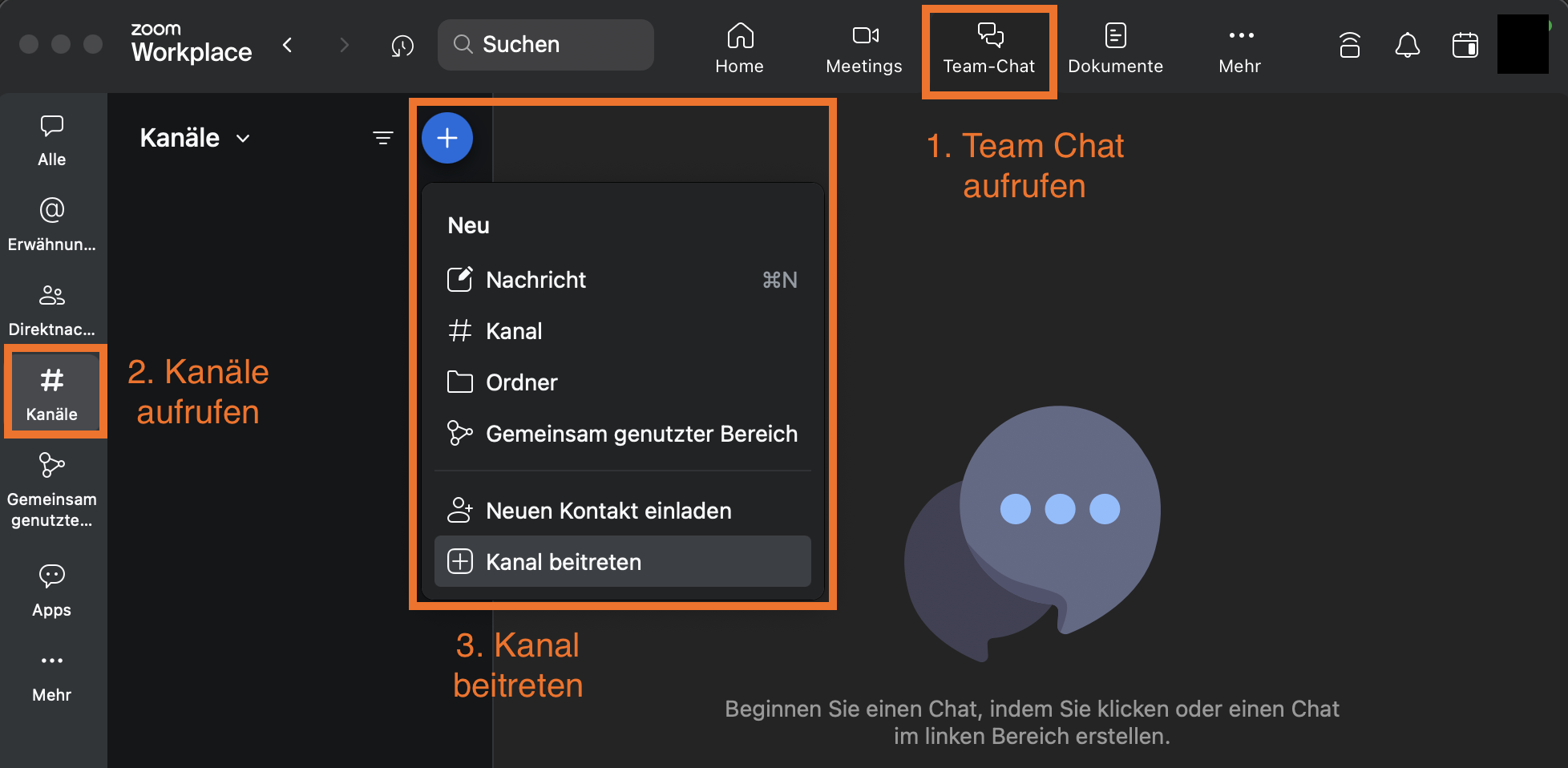
Suchen Sie nach dem gewünschten Kanal, z.B. „Informatik-Lehramt-RWTH“, und treten Sie dem Kanal bei: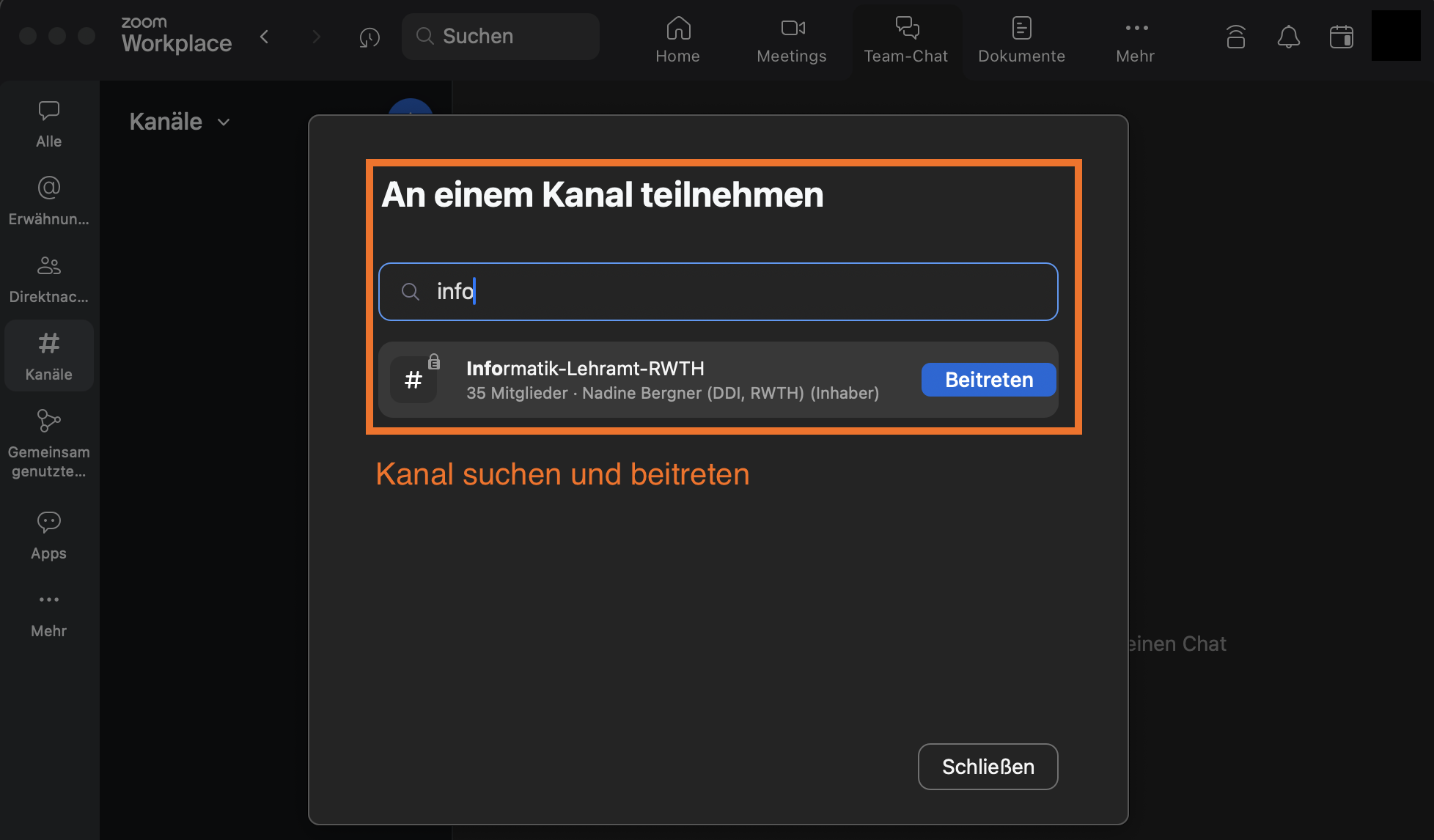
Neben öffentlichen existieren auch private Chat-Kanäle. Diesen kann man nur per Einladung des Kanalinhaber bzw. der Kanalinhaberin beitreten. Wenden Sie sich daher an die entsprechende Person.
Ausführliche Informationen zu Team-Chats finden Sie auf der Seite Erste Schritte mit Zoom Chat (wird in neuem Tab geöffnet).
