


Zoom-Funktionen

Auf dieser Seite erhalten Sie einen Überblick über Zoom-Funktionen.
Automatische Untertitel
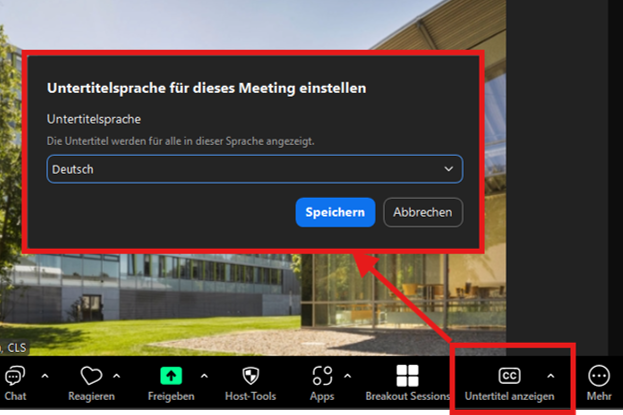
Meeting-Veranstalter*innen können in ihren Zoom-Meetings das Feature „Automatische Untertitel“ aktivieren. Ist das Feature aktiviert, werden die Audiodaten des Meetings mit Hilfe einer KI-Anwendung in Echtzeit transkribiert und als Untertitel eingeblendet. Dies erleichtert Menschen mit Einschränkungen des Gehörs die Teilnahme an Meetings und fördert dadurch die Barrierefreiheit. Die Meeting-Veranstalter*innen können zudem den Teilnehmer*innen erlauben, die Sprache der Untertitel selbstständig zu wählen.
Die KI-Anwendung wird in Deutschland auf den Servern der Telekom Deutschland GmbH als Anbieter von Zoom X gehostet. Zoom X speichert keine Transkriptionen, die mit der Funktion zur Live-Transkription von Meetings erstellt wurden.
Eine Anleitung zum Aktivieren der Untertitel finden Sie auf der Webseite von Zoom.
Rechtlicher Hinweis:
Bitte beachten Sie, dass die automatisch erstellte Transkription der Untertitel fehlerhaft sein kann. Es gilt stets das gesprochene Wort.
Breakout-Rooms
Mit Breakout-Räumen können Sie ein Zoom-Meeting in bis zu 50 separate Sitzungen aufteilen. Teilnehmer*innen lassen sich automatisch oder manuell zuweisen oder wählen die Räume selbst. Der Host kann jederzeit zwischen den Räumen wechseln – ideal für Gruppenarbeiten, Diskussionen oder Arbeitsphasen in Lehrveranstaltungen und Workshops.
Funktionen und Hinweise:
- Gastgeber*innen können Räume vorab oder spontan im Meeting erstellen.
- Teilnehmer*innen können automatisch oder manuell zugewiesen werden.
- Es können zeitlich begrenzte Phasen festgelegt werden.
- Der Host kann sich in einzelne Räume „hineinbewegen“, um Gruppen zu begleiten.
- Breakout-Rooms sind nur in Zoom-Meetings verfügbar, nicht in Webinaren.
Informationen zum Aktivieren der Breakout-Räume finden Sie der Webseite von Zoom.
Whiteboard
Das Zoom-Whiteboard ist eine digitale Tafel, auf der gemeinsam gearbeitet werden kann, z. B. für Brainstormings, Mindmaps, Skizzen oder zur Visualisierung von Ideen.
Funktionen und Hinweise:
- Start über „Whiteboard“ in der Meeting-Menüleiste.
- Es kann vorab oder während eines Meetings erstellt werden.
- Alle oder ausgewählte Teilnehmende können Bearbeitungsrechte erhalten.
- Inhalte bleiben nach dem Meeting gespeichert und können weiterverwendet oder exportiert werden.
Tipp:
Whiteboards lassen sich gut in Kombination mit Breakout-Rooms nutzen, z. B. kann jede Gruppe ein eigenes Whiteboard verwenden.
Informationen zur Nutzung von Whiteboards finden Sie auf der Webseite von Zoom.
