


Anmeldung in Zoom


Hinweis
Bitte kontaktieren Sie in diesem Fall video@cls.rwth-aachen.de und teilen Sie Ihre alte und Ihre neue Kontakt-E-Mail-Adresse mit.
Auf dieser Seite erfahren Sie, wie Sie sich in Zoom anmelden und Zoom verwenden.
Zoom kann mit der Client-Software oder im Browser verwendet werden. Die Verwendung der Client-Software erfordert eine vorherige Installation auf Ihrem Endgerät, die Verwendung im Browser ist ohne Installation möglich.
Die RWTH Aachen nutzt die ZoomX-Lösung der Telekom Deutschland, da diese besseren Datenschutz bietet (s. Datenschutzhinweise).
Wir empfehlen die Nutzung von Zoom über den Zoom-Client mit der Anmeldung über RWTH Single Sign-On (SSO).
Die Anmeldung über SSO ist sowohl im Zoom-Client als auch im Browser möglich.
- Nutzen Sie die Anmeldemaske für die RWTH, um sich in Zoom im Browser anzumelden.
- Bei der Anmeldung auf der Zoom-Landing-Page oder im Zoom-Client tragen Sie nach der Auswahl von SSO als Anmeldeoption rwth als Unternehmensdomäne ein.
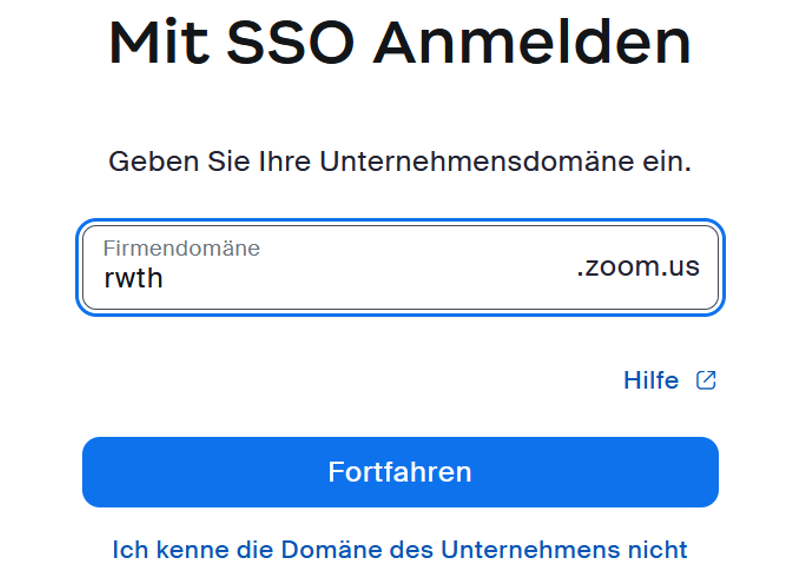
Um an einem Meeting teilzunehmen, müssen Sie kein Konto bei Zoom anlegen und nicht den Client herunterladen. Bei der Teilnahme an überwachten Klausuren über Zoom wird jedoch verlangt, dass Sie sich in Zoom über SSO anmelden.
Achten Sie darauf, den Zoom-Client stets aktuell zu halten. Klicken Sie dazu im Startbildschirm des Clients auf Ihr Profil oben rechts und wählen Nach Updates suchen aus. Wenn ein neues Update gefunden wird, können Sie dieses installieren. Zoom startet dann neu.
