

Sie befinden sich im Service: Azure

Favoriten

Favoriten

Information

Unter Favoriten lassen sich alle individuell bevorzugten Dienste anzeigen.
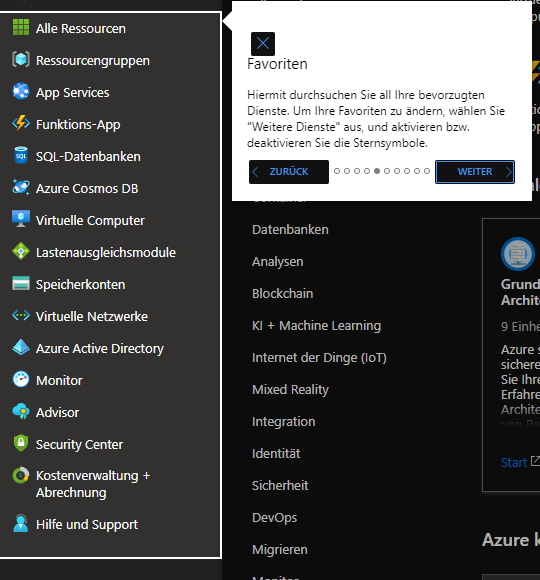
Screenshot der linken Navigationsleiste. Der Bereich der Favoriten-Liste mit Einträgen wie „Alle Ressourcen“ ist hervorgehoben. Ein rechts daneben eingeblendetes Hinweisfenster erläutert die Verwaltung der „Favoriten“ und enthält unten die Navigationsschaltflächen „Zurück“ und „Weiter“.

Mit dem Klick auf einen bestimmten Punkt gelangt man zum entsprechenden Azure-Dienst (als Bespiel hier: Alle Ressourcen und Virtuelle Computer).

Alle Ressourcen
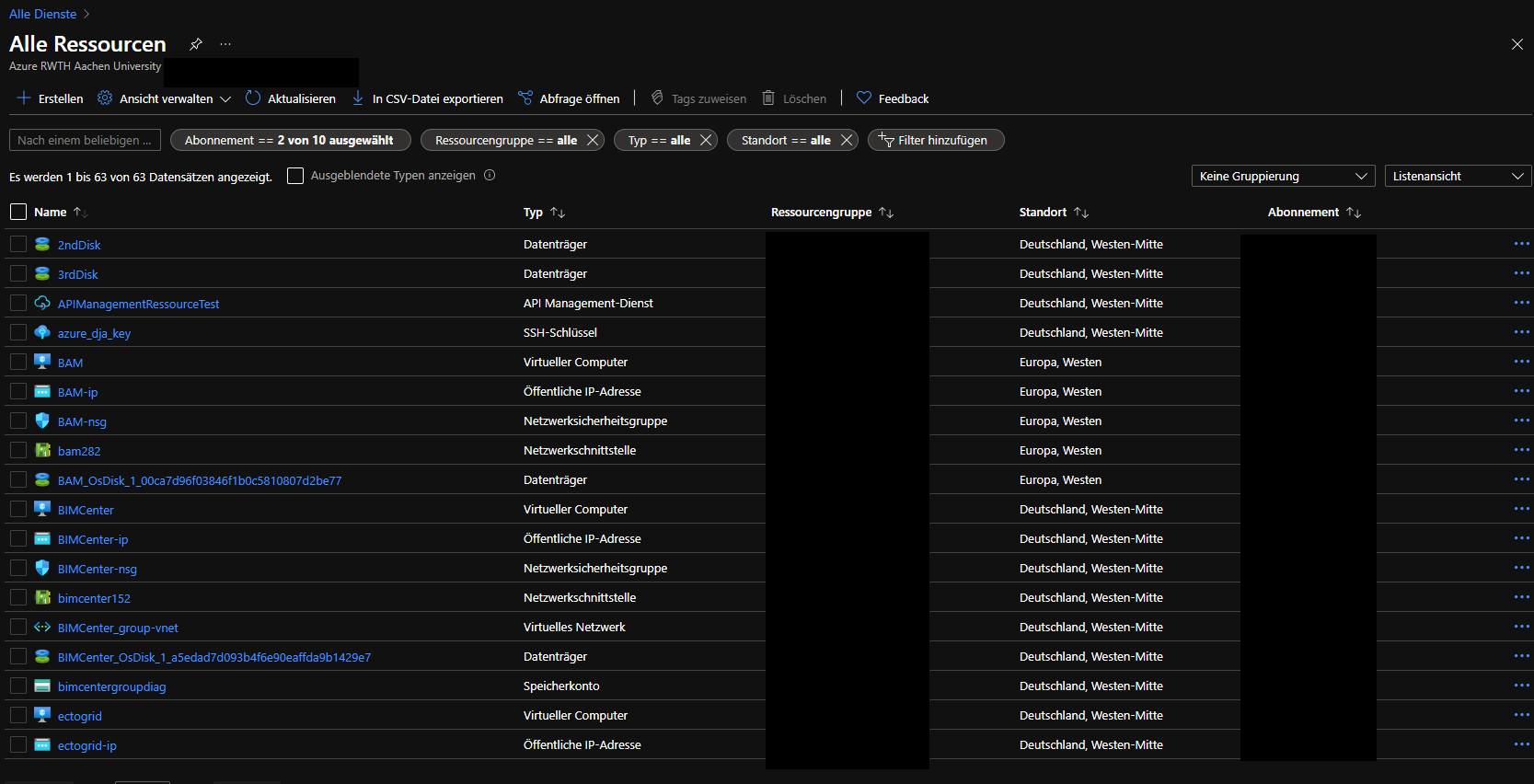
Screenshot der Seite „Alle Ressourcen“. Oben befinden sich die Befehlsleiste und Filteroptionen (z. B. „Abonnement“, „Typ“). Darunter listet eine Tabelle die Ressourcen auf. Die Spaltenköpfe sind „Name“, „Typ“, „Ressourcengruppe“, „Standort“ und „Abonnement“.

Virtuelle Computer

Screenshot der Seite „Virtuelle Computer“. Oben befinden sich die Befehlsleiste (z. B. „Erstellen“) und Filteroptionen. Darunter listet eine Tabelle die virtuellen Maschinen auf. Die Spaltenköpfe umfassen u. a. „Name“, „Status“, „Betriebssystem“ und „Größe“.

Advisor

Im Advisor erhalten Sie eine Übersicht von Microsoft, an welchen Stellen Sie Ihre Nutzung von Azure optimieren können.
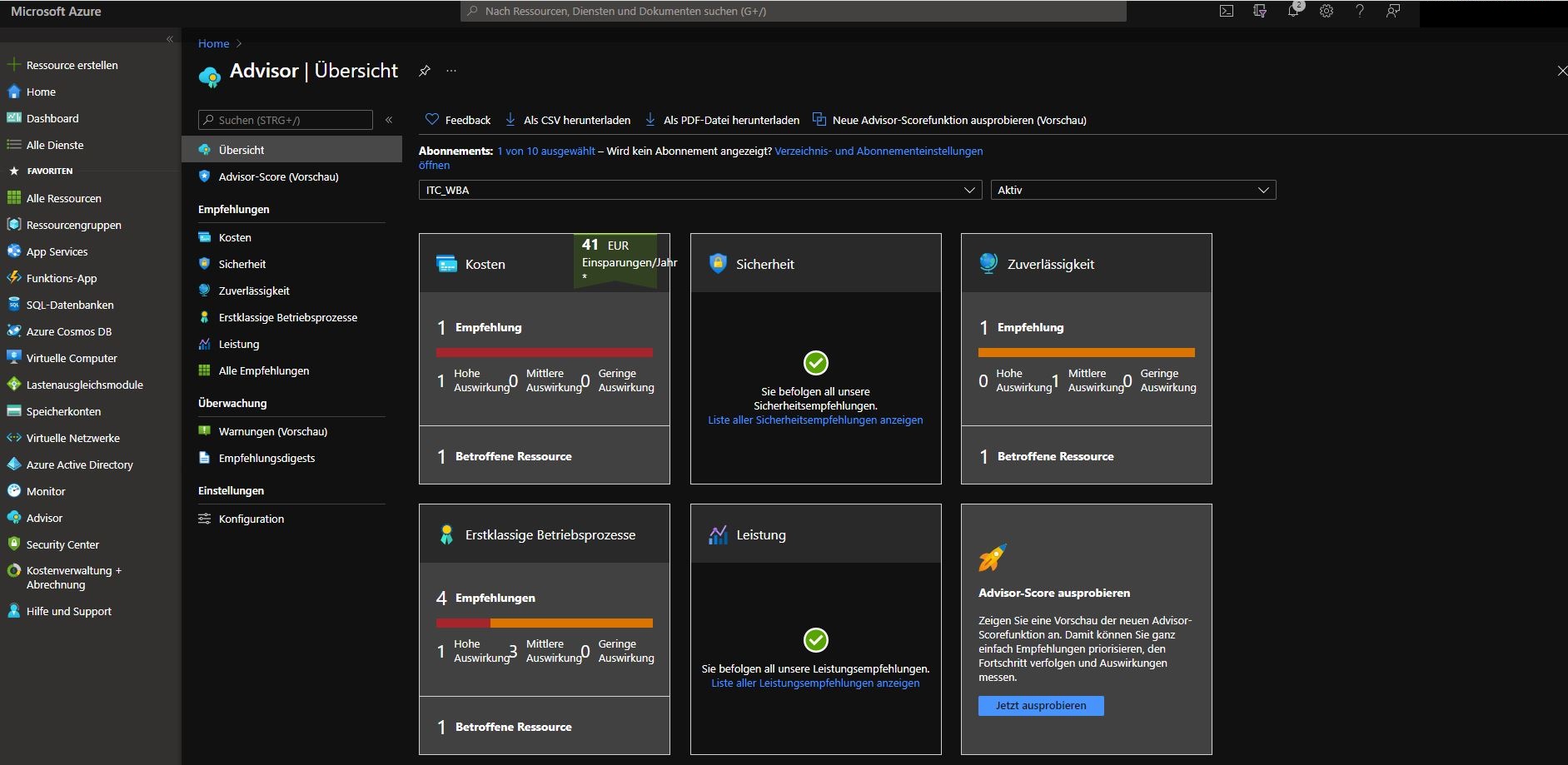
Screenshot der Seite „Advisor | Übersicht“. Im Hauptbereich werden in zwei Reihen Kacheln mit Statusinformationen und Empfehlungen angezeigt. Die obere Reihe enthält „Kosten“, „Sicherheit“ und „Zuverlässigkeit“, die untere Reihe „Erstklassige Betriebsprozesse“ und „Leistung“.

Kostenverwaltung

In der Kostenverwaltung erhalten Sie eine Übersicht über die bisher angefallenen und die prognostizierten Kosten. Hier kann man unter verschiedenen Ansichten auswählen (z. B. jährlich, monatlich, vierteljährlich).
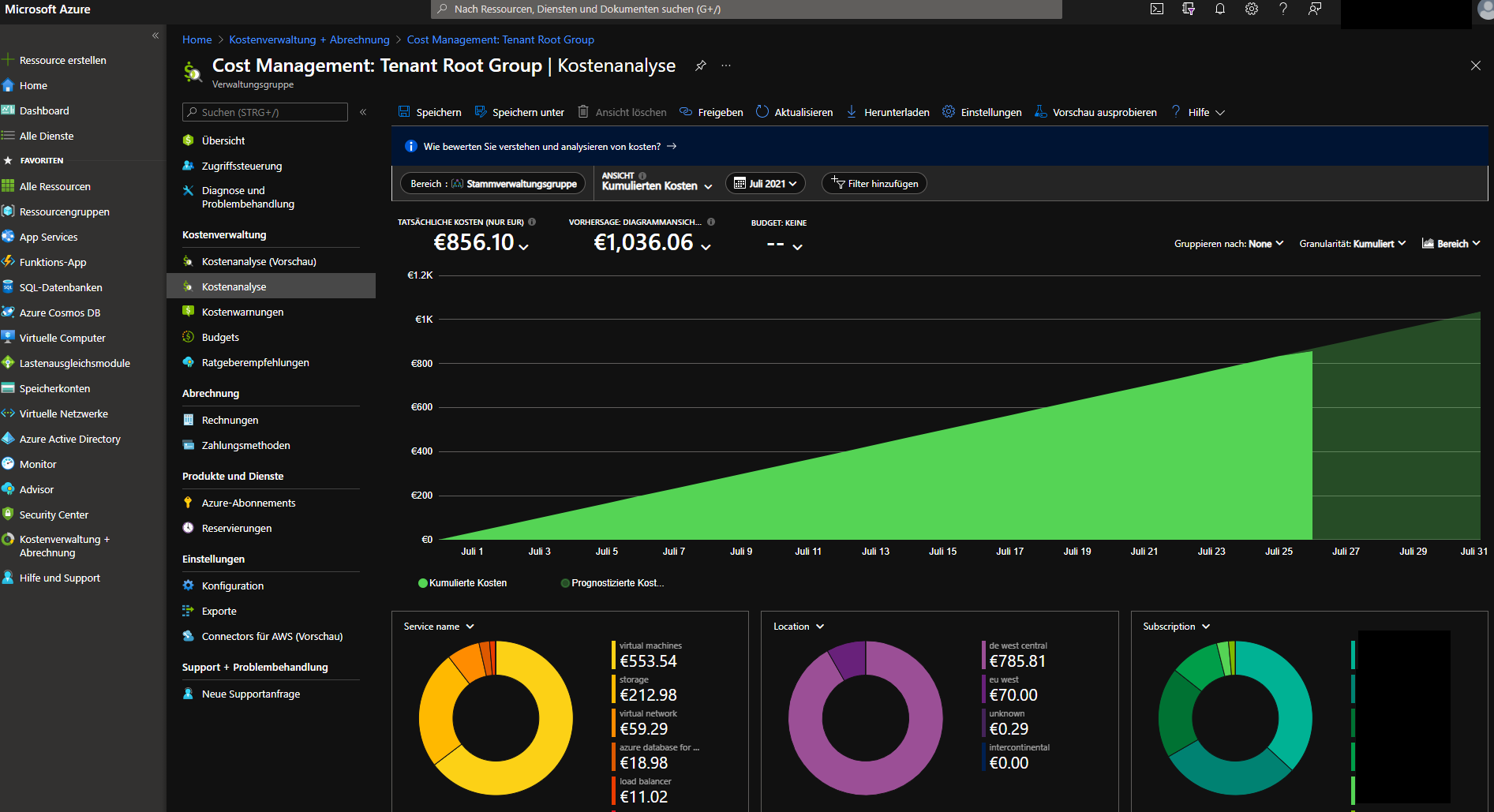
Screenshot der Seite „Cost Management | Kostenanalyse“. Im oberen Hauptbereich werden Kennzahlen zu „Tatsächliche Kosten“ und „Vorhersage“ angezeigt. Darunter visualisiert ein großes Flächendiagramm den Kostenverlauf. Ganz unten schlüsseln drei Ringdiagramme die Kosten nach „Service name“, „Location“ und „Subscription“ auf.

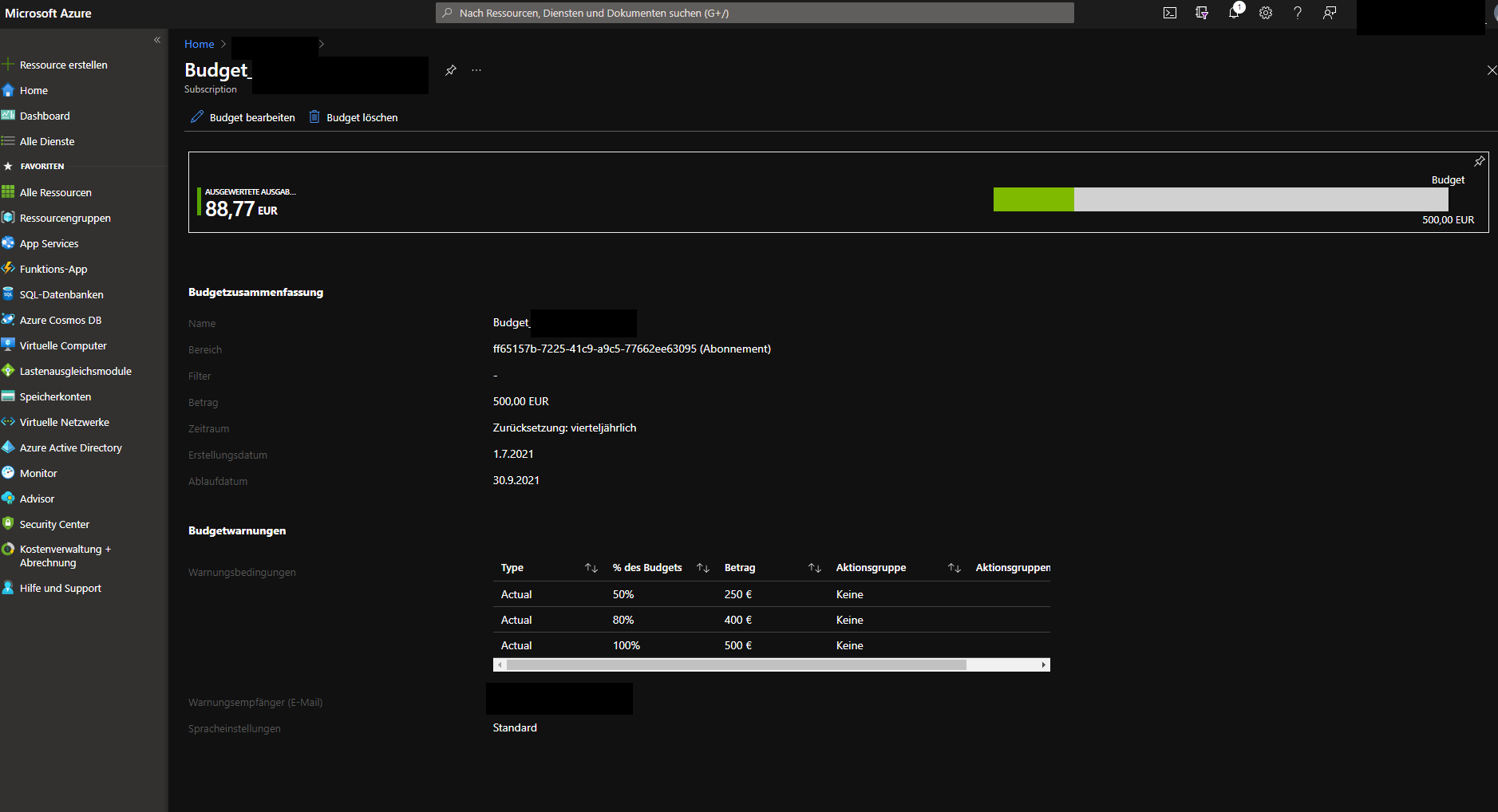
Screenshot der Detailansicht eines Budgets. Oben visualisiert ein Balken die aktuellen Ausgaben im Verhältnis zum Gesamtlimit. Darunter listet die „Budgetzusammenfassung“ Details wie Betrag und Zeitraum auf. Ganz unten zeigt die Tabelle „Budgetwarnungen“ die eingestellten Warnschwellen (z. B. 50%, 80%).


zuletzt geändert am 27.11.2025

Wie hat Ihnen dieser Inhalt geholfen?

Creative Commons Lizenzvertrag
Dieses Werk ist lizenziert unter einer Creative Commons Namensnennung - Weitergabe unter gleichen Bedingungen 3.0 Deutschland Lizenz