Sie befinden sich im Service: Azure

Interaktive Tour

Interaktive Tour

Information

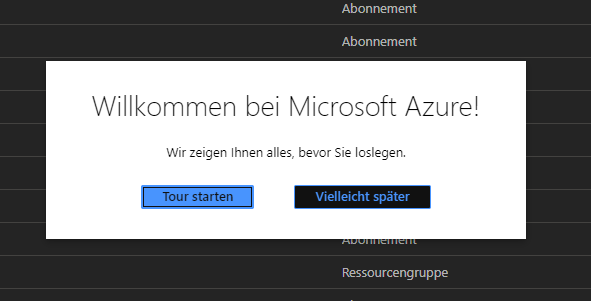
Bei der Erstanmeldung im Azure-Portal wird Ihnen für den Start die Interaktive Tour angeboten. Wir empfehlen Ihnen, diese einmal zu durchlaufen, um sich einen Überblick über die verschiedenen Elemente des Portals zu verschaffen.

Wenn Sie auf Vielleicht später geklickt haben, können Sie sich auch noch im Nachhinein unsere Screenshots der Interaktiven Tour ansehen:
Hinweis: Im Sinne der Vollständigkeit geben die folgenden Bildbeschreibungen den gesamten Inhalt der interaktiven Tour inklusive aller Infotexte wieder. Bitte beachten Sie, dass die Beschreibungen dadurch länger ausfallen.

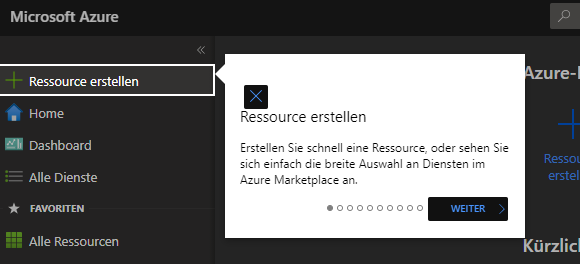
Screenshot des Microsoft Azure-Menüs auf der linken Seite. Der oberste Menüpunkt „Ressource erstellen“ ist hervorgehoben. Ein danebenstehendes Erklärungsfenster der Tour zeigt die Überschrift „Ressource erstellen“ und den Text: „Erstellen Sie schnell eine Ressource, oder sehen Sie sich einfach die breite Auswahl an Diensten im Azure Marketplace an.“ Unten rechts im Fenster befindet sich der Button „WEITER“.

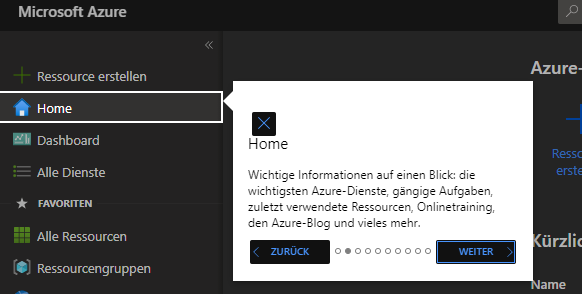
Screenshot des Microsoft Azure-Menüs. Der Menüpunkt „Home“ ist hervorgehoben. Ein danebenstehendes Erklärungsfenster zeigt die Überschrift „Home“ und den Text: „Wichtige Informationen auf einen Blick: die wichtigsten Azure-Dienste, gängige Aufgaben, zuletzt verwendete Ressourcen, Onlinetraining, den Azure-Blog und vieles mehr.“ Im unteren Bereich des Fensters befinden sich nebeneinander die Buttons „ZURÜCK“ und „WEITER“.

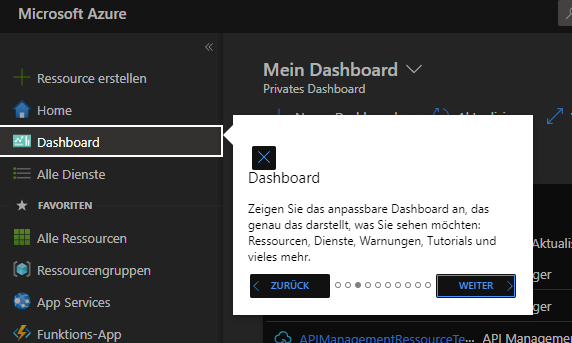
Screenshot des Microsoft Azure-Menüs. Der Menüpunkt „Dashboard“ ist hervorgehoben. Ein danebenstehendes Erklärungsfenster zeigt die Überschrift „Dashboard“ und den Text: „Zeigen Sie das anpassbare Dashboard an, das genau das darstellt, was Sie sehen möchten: Ressourcen, Dienste, Warnungen, Tutorials und vieles mehr.“ Im unteren Bereich des Fensters befinden sich nebeneinander die Buttons „ZURÜCK“ und „WEITER“.

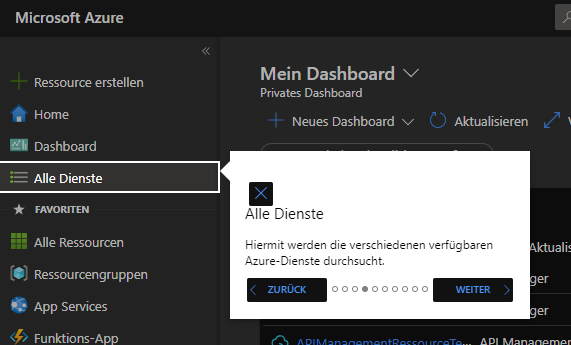
Screenshot des Microsoft Azure-Menüs. Der Menüpunkt „Alle Dienste“ ist hervorgehoben. Ein danebenstehendes Erklärungsfenster zeigt die Überschrift „Alle Dienste“ und den Text: „Hiermit werden die verschiedenen verfügbaren Azure-Dienste durchsucht.“ Im unteren Bereich des Fensters befinden sich nebeneinander die Buttons „ZURÜCK“ und „WEITER“.

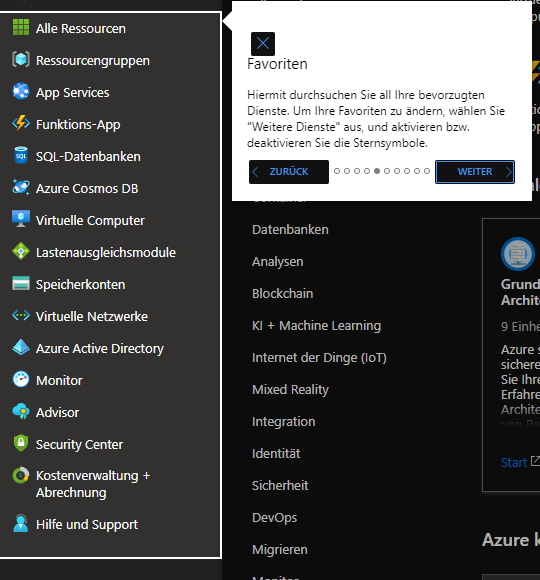
Screenshot des Microsoft Azure-Menüs mit der Liste der Favoriten auf der linken Seite. Ein danebenstehendes Erklärungsfenster zeigt die Überschrift „Favoriten“ und den Text: „Hiermit durchsuchen Sie all Ihre bevorzugten Dienste. Um Ihre Favoriten zu ändern, wählen Sie "Weitere Dienste" aus, und aktivieren bzw. deaktivieren Sie die Sternsymbole.“ Im unteren Bereich des Fensters befinden sich nebeneinander die Buttons „ZURÜCK“ und „WEITER“.

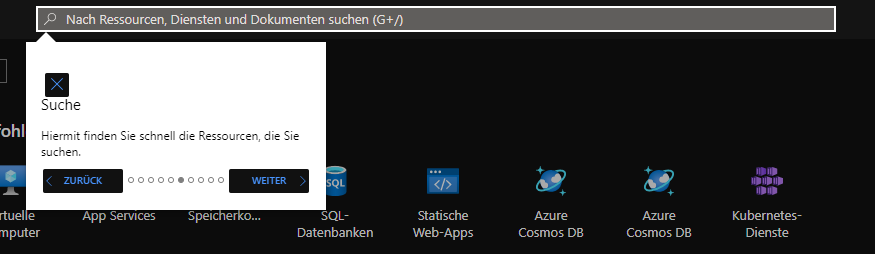
Screenshot des oberen Bereichs im Microsoft Azure-Portal. Die Suchleiste mit dem Platzhaltertext „Nach Ressourcen, Diensten und Dokumenten suchen (G+/)“ ist hervorgehoben. Ein darunterliegendes Erklärungsfenster zeigt die Überschrift „Suche“ und den Text: „Hiermit finden Sie schnell die Ressourcen, die Sie suchen.“ Im unteren Bereich des Fensters befinden sich nebeneinander die Buttons „ZURÜCK“ und „WEITER“.

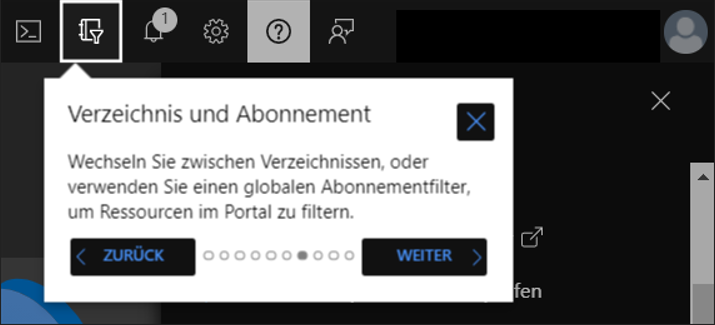
Screenshot der oberen Menüleiste im Microsoft Azure-Portal. Das Symbol „Verzeichnis und Abonnement“ (ein Buchsymbol mit einem Filtertrichter) ist hervorgehoben. Ein darunterliegendes Erklärungsfenster zeigt die Überschrift „Verzeichnis und Abonnement“ und den Text: „Wechseln Sie zwischen Verzeichnissen, oder verwenden Sie einen globalen Abonnementfilter, um Ressourcen im Portal zu filtern.“ Im unteren Bereich des Fensters befinden sich nebeneinander die Buttons „ZURÜCK“ und „WEITER“.

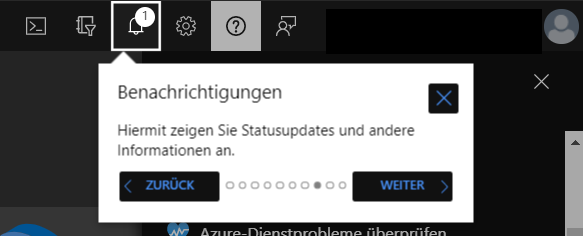
Screenshot der oberen Menüleiste im Microsoft Azure-Portal. Das Glockensymbol für „Benachrichtigungen“ (mit einer kleinen „1“ markiert) ist hervorgehoben. Ein darunterliegendes Erklärungsfenster zeigt die Überschrift „Benachrichtigungen“ und den Text: „Hiermit zeigen Sie Statusupdates und andere Informationen an.“ Im unteren Bereich des Fensters befinden sich nebeneinander die Buttons „ZURÜCK“ und „WEITER“.

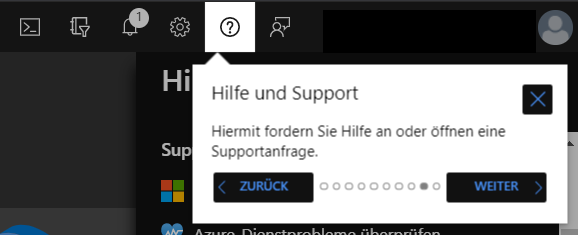
Screenshot der oberen Menüleiste im Microsoft Azure-Portal. Das Fragezeichen-Symbol für „Hilfe und Support“ ist hervorgehoben. Ein darunterliegendes Erklärungsfenster zeigt die Überschrift „Hilfe und Support“ und den Text: „Hiermit fordern Sie Hilfe an oder öffnen eine Supportanfrage.“ Im unteren Bereich des Fensters befinden sich nebeneinander die Buttons „ZURÜCK“ und „WEITER“.

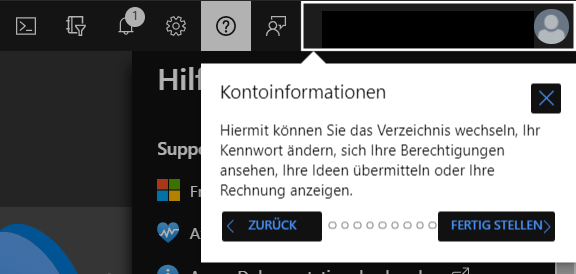
Screenshot der oberen Menüleiste im Microsoft Azure-Portal. Der Bereich für das Benutzerkonto oben rechts (mit einem Avatar-Symbol) ist hervorgehoben. Ein darunterliegendes Erklärungsfenster zeigt die Überschrift „Kontoinformationen“ und den Text: „Hiermit können Sie das Verzeichnis wechseln, Ihr Kennwort ändern, sich Ihre Berechtigungen ansehen, Ihre Ideen übermitteln oder Ihre Rechnung anzeigen.“ Im unteren Bereich des Fensters befinden sich nebeneinander die Buttons „ZURÜCK“ und „FERTIG STELLEN“.


zuletzt geändert am 27.11.2025

Wie hat Ihnen dieser Inhalt geholfen?

Creative Commons Lizenzvertrag
Dieses Werk ist lizenziert unter einer Creative Commons Namensnennung - Weitergabe unter gleichen Bedingungen 3.0 Deutschland Lizenz